Domain pickit.de kaufen?
Wir ziehen mit dem Projekt
pickit.de um.
Sind Sie am Kauf der Domain
pickit.de interessiert?
domain@kv-gmbh.de · 0541-91531010
Domain pickit.de kaufen?
Wie kann ich bestimmte Desktop-Symbole auf meinem Desktop belassen?
Um bestimmte Desktop-Symbole auf deinem Desktop zu belassen, kannst du sie an einer festen Position platzieren und sicherstellen, dass die Option "Automatisch anordnen" deaktiviert ist. Klicke mit der rechten Maustaste auf den Desktop, wähle "Anpassen" und dann "Desktopsymboleinstellungen". Deaktiviere die Option "Automatisch anordnen" und klicke auf "OK". Dadurch bleiben die ausgewählten Symbole an ihrer Position, auch wenn du andere Dateien oder Symbole auf dem Desktop verschiebst. **
Wie entferne ich Desktop-Symbole?
Um Desktop-Symbole zu entfernen, klicken Sie mit der rechten Maustaste auf das Symbol, das Sie entfernen möchten, und wählen Sie "Löschen" aus dem Kontextmenü. Alternativ können Sie das Symbol auswählen und die Entf-Taste auf Ihrer Tastatur drücken. Das Symbol wird dann in den Papierkorb verschoben und kann von dort aus endgültig gelöscht werden. **
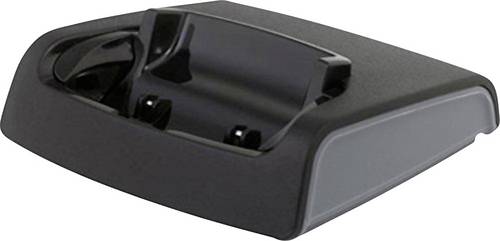
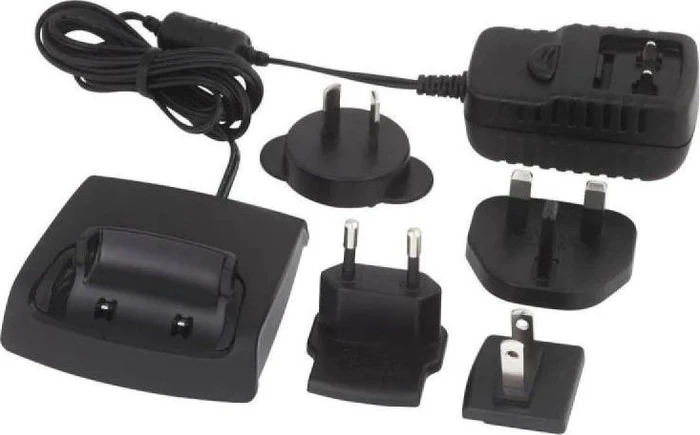
Ähnliche Suchbegriffe für Mitel-6x2dt-Desktop-Charger
Top-Angebote
Produkte zum Begriff Mitel-6x2dt-Desktop-Charger:
-
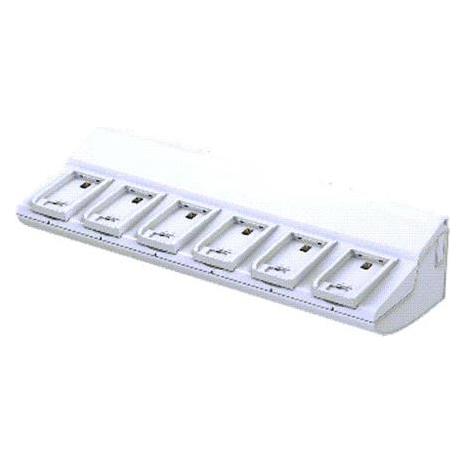
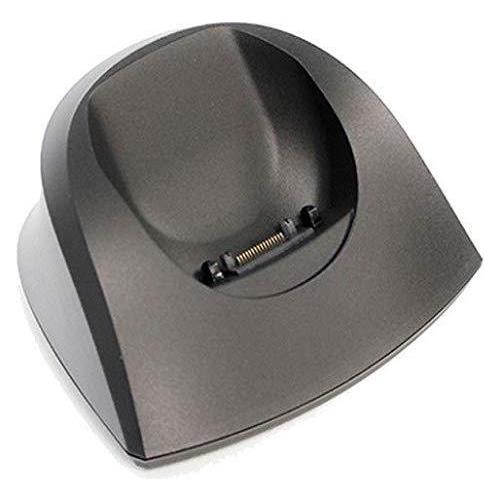
UleFone desktop charger BlackLadeständer - Leistung: 10 W, Eingang USB-C, mit Ladeanzeige, für Android Versorgen Sie Ihre Geräte mit endloser Energie mit der Ladestation Ulefone, die auch als schönes Accessoire dienen kann. Der Ladeständer ist original- und konstruiert für Android. Er bietet insgesamt39,90 €*Versand: 4,99 €Sichere Weiterleitung zum Anbieter
-
Wie erstelle ich Desktop Symbole?
Um Desktop-Symbole zu erstellen, klicke mit der rechten Maustaste auf eine leere Stelle auf dem Desktop. Wähle dann "Neu" aus dem Dropdown-Menü und anschließend "Verknüpfung". Es öffnet sich ein Fenster, in dem du den Speicherort der Verknüpfung eingeben kannst. Klicke auf "Durchsuchen", um das Programm oder die Datei auszuwählen, für die du ein Symbol erstellen möchtest. Gib einen Namen für die Verknüpfung ein und klicke auf "Fertig stellen", um das Desktop-Symbol zu erstellen. **
-
Verschwinden die Desktop-Symbole kurz?
Es könnte sein, dass die Desktop-Symbole kurzzeitig verschwinden, wenn beispielsweise der Desktop neu geladen wird oder ein Programm im Vollbildmodus geöffnet wird. Dies ist normalerweise kein Grund zur Sorge, da die Symbole nach kurzer Zeit wieder angezeigt werden sollten. Wenn die Symbole jedoch dauerhaft verschwinden oder sich nicht wiederherstellen lassen, könnte dies auf ein Problem mit dem Betriebssystem oder der Grafikkarte hinweisen und weitere Untersuchungen erforderlich machen. **
-
Sind die Desktop-Symbole verschwunden?
Es gibt verschiedene mögliche Gründe dafür, dass Desktop-Symbole verschwunden sind. Es könnte sein, dass sie versehentlich ausgeblendet wurden oder dass ein Problem mit dem Betriebssystem vorliegt. Eine Möglichkeit, das Problem zu beheben, ist es, mit der rechten Maustaste auf den Desktop zu klicken, "Ansicht" auszuwählen und sicherzustellen, dass die Option "Desktopsymbole anzeigen" aktiviert ist. **
-
Wie kann ich Desktop Symbole verkleinern?
Um Desktop-Symbole zu verkleinern, kannst du die Anzeigeeinstellungen deines Computers anpassen. Gehe dazu auf deinen Desktop, klicke mit der rechten Maustaste und wähle "Anzeigeeinstellungen" aus. Dort kannst du die Größe der Symbole anpassen, indem du den Schieberegler unter "Skalierung und Layout" verschiebst. Alternativ kannst du auch die Symbole manuell verkleinern, indem du auf das Symbol klickst, die "Strg" -Taste gedrückt hältst und das Mausrad nach unten bewegst. Denke daran, dass das Verkleinern der Symbole die Lesbarkeit beeinträchtigen kann, besonders wenn du einen hochauflösenden Bildschirm hast. **

Wie entferne ich Windows-Desktop-Symbole?
Um Windows-Desktop-Symbole zu entfernen, klicken Sie mit der rechten Maustaste auf den Desktop und wählen Sie "Anpassen". Klicken Sie dann auf "Desktopsymboleinstellungen" und deaktivieren Sie die gewünschten Symbole, indem Sie das entsprechende Häkchen entfernen. Bestätigen Sie die Änderungen und die Symbole werden vom Desktop entfernt. **
Wie kann man Desktop-Symbole fixieren?
Um Desktop-Symbole zu fixieren, klicken Sie mit der rechten Maustaste auf den Desktop und wählen Sie "Anpassen" aus dem Kontextmenü. Klicken Sie dann auf "Design anpassen" und wählen Sie "Desktopsymboleinstellungen" aus. Aktivieren Sie die gewünschten Symbole und klicken Sie auf "OK", um die Änderungen zu speichern. **
Top-Angebote
Produkte zum Begriff Mitel-6x2dt-Desktop-Charger:
-
Wie kann ich bestimmte Desktop-Symbole auf meinem Desktop belassen?
Um bestimmte Desktop-Symbole auf deinem Desktop zu belassen, kannst du sie an einer festen Position platzieren und sicherstellen, dass die Option "Automatisch anordnen" deaktiviert ist. Klicke mit der rechten Maustaste auf den Desktop, wähle "Anpassen" und dann "Desktopsymboleinstellungen". Deaktiviere die Option "Automatisch anordnen" und klicke auf "OK". Dadurch bleiben die ausgewählten Symbole an ihrer Position, auch wenn du andere Dateien oder Symbole auf dem Desktop verschiebst. **
-
Wie entferne ich Desktop-Symbole?
Um Desktop-Symbole zu entfernen, klicken Sie mit der rechten Maustaste auf das Symbol, das Sie entfernen möchten, und wählen Sie "Löschen" aus dem Kontextmenü. Alternativ können Sie das Symbol auswählen und die Entf-Taste auf Ihrer Tastatur drücken. Das Symbol wird dann in den Papierkorb verschoben und kann von dort aus endgültig gelöscht werden. **
-
Wie erstelle ich Desktop Symbole?
Um Desktop-Symbole zu erstellen, klicke mit der rechten Maustaste auf eine leere Stelle auf dem Desktop. Wähle dann "Neu" aus dem Dropdown-Menü und anschließend "Verknüpfung". Es öffnet sich ein Fenster, in dem du den Speicherort der Verknüpfung eingeben kannst. Klicke auf "Durchsuchen", um das Programm oder die Datei auszuwählen, für die du ein Symbol erstellen möchtest. Gib einen Namen für die Verknüpfung ein und klicke auf "Fertig stellen", um das Desktop-Symbol zu erstellen. **
-
Verschwinden die Desktop-Symbole kurz?
Es könnte sein, dass die Desktop-Symbole kurzzeitig verschwinden, wenn beispielsweise der Desktop neu geladen wird oder ein Programm im Vollbildmodus geöffnet wird. Dies ist normalerweise kein Grund zur Sorge, da die Symbole nach kurzer Zeit wieder angezeigt werden sollten. Wenn die Symbole jedoch dauerhaft verschwinden oder sich nicht wiederherstellen lassen, könnte dies auf ein Problem mit dem Betriebssystem oder der Grafikkarte hinweisen und weitere Untersuchungen erforderlich machen. **
Ähnliche Suchbegriffe für Mitel-6x2dt-Desktop-Charger
-
UleFone desktop charger BlackLadeständer - Leistung: 10 W, Eingang USB-C, mit Ladeanzeige, für Android Versorgen Sie Ihre Geräte mit endloser Energie mit der Ladestation Ulefone, die auch als schönes Accessoire dienen kann. Der Ladeständer ist original- und konstruiert für Android. Er bietet insgesamt39,90 €*Versand: 4,99 €Sichere Weiterleitung zum Anbieter
-
EcoFlow RAPID Pro Desktop Charger 320WDas EcoFlow RAPID Pro Charging System ist ein intelligentes und leistungsstarkes 6-in-1-Desktop-Ladegerät, entwickelt für alle, die mehr Effizienz und eine aufgeräumte Arbeitsfläche wünschen. Mit einer maximalen Ausgangsleistung von 320 W und Unterstützung für ultraschnelles Laden kannst du mühelos mehrere Geräte gleichzeitig laden - schnell und sicher. Das System ist mit fortschrittlicher GaN-Technologie ausgestattet, wodurch das Design kompakt und hocheffizient bleibt, ohne Kompromisse bei der Leistung einzugehen. Über die zugehörige App erhältst du die volle Kontrolle über das Energiemanagement, kannst Ladeeinstellungen individuell anpassen und die Nutzung in Echtzeit überwachen. Sicherheit wird großgeschrieben: Bis zu 10 Millionen Temperaturmessungen täglich schützen sowohl deine Geräte als auch das Ladegerät. Das EcoFlow RAPID Pro Charging System ist mit 99 % der Alltagsgeräte kompatibel und wurde speziell für die nahtlose Zusammenarbeit mit den EcoFlow RAPID Pro X (27,650 mAh), RAPID Pro (27,650 mAh) und RAPID Pro (20,000 mAh) Powerbanks entwickelt. Das Ladegerät bietet insgesamt sechs Ausgänge: vier USB-C-Ports, einen USB-A-Port und einen Pogo-Pin-Anschluss. Die USB-C-Ports liefern jeweils bis zu 140 W, 65 W und 30 W, während der USB-A-Port bis zu 30 W bereitstellt. Mit einem robusten, V0-feuerfesten Gehäuse und einem optimalen Ladetemperaturbereich von 20-30 °C ist dieses Ladegerät sicher und zuverlässig - ideal für Zuhause oder das Büro.159,90 €*Versand: 5,99 €Sichere Weiterleitung zum Anbieter
-
Sind die Desktop-Symbole verschwunden?
Es gibt verschiedene mögliche Gründe dafür, dass Desktop-Symbole verschwunden sind. Es könnte sein, dass sie versehentlich ausgeblendet wurden oder dass ein Problem mit dem Betriebssystem vorliegt. Eine Möglichkeit, das Problem zu beheben, ist es, mit der rechten Maustaste auf den Desktop zu klicken, "Ansicht" auszuwählen und sicherzustellen, dass die Option "Desktopsymbole anzeigen" aktiviert ist. **
-
Wie kann ich Desktop Symbole verkleinern?
Um Desktop-Symbole zu verkleinern, kannst du die Anzeigeeinstellungen deines Computers anpassen. Gehe dazu auf deinen Desktop, klicke mit der rechten Maustaste und wähle "Anzeigeeinstellungen" aus. Dort kannst du die Größe der Symbole anpassen, indem du den Schieberegler unter "Skalierung und Layout" verschiebst. Alternativ kannst du auch die Symbole manuell verkleinern, indem du auf das Symbol klickst, die "Strg" -Taste gedrückt hältst und das Mausrad nach unten bewegst. Denke daran, dass das Verkleinern der Symbole die Lesbarkeit beeinträchtigen kann, besonders wenn du einen hochauflösenden Bildschirm hast. **
-
Wie entferne ich Windows-Desktop-Symbole?
Um Windows-Desktop-Symbole zu entfernen, klicken Sie mit der rechten Maustaste auf den Desktop und wählen Sie "Anpassen". Klicken Sie dann auf "Desktopsymboleinstellungen" und deaktivieren Sie die gewünschten Symbole, indem Sie das entsprechende Häkchen entfernen. Bestätigen Sie die Änderungen und die Symbole werden vom Desktop entfernt. **
-
Wie kann man Desktop-Symbole fixieren?
Um Desktop-Symbole zu fixieren, klicken Sie mit der rechten Maustaste auf den Desktop und wählen Sie "Anpassen" aus dem Kontextmenü. Klicken Sie dann auf "Design anpassen" und wählen Sie "Desktopsymboleinstellungen" aus. Aktivieren Sie die gewünschten Symbole und klicken Sie auf "OK", um die Änderungen zu speichern. **
* Alle Preise verstehen sich inklusive der gesetzlichen Mehrwertsteuer und ggf. zuzüglich Versandkosten. Die Angebotsinformationen basieren auf den Angaben des jeweiligen Shops und werden über automatisierte Prozesse aktualisiert. Eine Aktualisierung in Echtzeit findet nicht statt, so dass es im Einzelfall zu Abweichungen kommen kann. ** Hinweis: Teile dieses Inhalts wurden von KI erstellt.